TiviMate : installation et réglages sur Android TV
TiviMate est un lecteur IPTV pour Android TV et Google TV qui s’installe depuis le Play Store, ou via Downloader sur un Fire TV Stick sous Fire OS. Il ne fournit aucune chaîne : vous ajoutez une playlist M3U ou un accès Xtream Codes, puis le guide EPG. Premium, payant, débloque des fonctions comme l’enregistrement.

TiviMate est un lecteur IPTV conçu pour les téléviseurs et les box Android TV ou Google TV, que l’on pilote à la télécommande. Il ne contient aucune chaîne : vous lui donnez une playlist M3U ou un accès Xtream Codes, et il l’affiche avec un guide des programmes en grille. L’appli se télécharge gratuitement, et une offre Premium payante débloque des fonctions supplémentaires.
Ce tuto suit l’ordre d’une vraie installation : le matériel à vérifier, l’achat éventuel de Premium, l’installation selon l’appareil, puis les réglages de la playlist et du guide. Les menus cités viennent des pages officielles quand elles existent. Si un intitulé change d’une version à l’autre, nous le signalons.
Sommaire
- TiviMate, c'est quoi : un lecteur IPTV pour Android TV
- Ce qu'il vous faut avant d'installer TiviMate
- TiviMate gratuit ou Premium : ce qui change
- Acheter TiviMate Premium : formules et nombre d'appareils
- Installer TiviMate sur Android TV et Google TV
- Installer TiviMate sur un Fire TV Stick
- Ajouter une playlist dans TiviMate : M3U ou Xtream Codes
- Configurer le guide des programmes (EPG) dans TiviMate
- Régler l'enregistrement et le replay
- Si TiviMate ne marche pas : les erreurs courantes
- Questions fréquentes
TiviMate, c’est quoi : un lecteur IPTV pour Android TV
TiviMate est un lecteur multimédia pour Android TV, édité par la société Armobsoft FZE. Il lit les playlists IPTV que vous ajoutez, avec un guide des programmes en grille et une navigation pensée pour la télécommande. Sa fiche Google Play précise qu’il n’est pas optimisé pour les appareils tactiles comme les téléphones ou les tablettes.
Les conditions d’utilisation de l’éditeur sont sans ambiguïté : un achat ou un abonnement débloque des fonctions de l’application, jamais des chaînes ni des flux. Sans playlist, l’écran reste vide. La fiche officielle de TiviMate sur Google Play annonce le guide des programmes (EPG), les playlists multiples, les chaînes favorites, le replay, l’enregistrement, la recherche, le contrôle parental et la multivue, qui affiche plusieurs chaînes sur le même écran.
Le site officiel ne propose que cette fiche Google Play et un fichier APK, deux formats réservés à Android. Un téléviseur Samsung sous Tizen ou un LG sous webOS ne peut donc pas l’installer. Notre comparatif des lecteurs IPTV appareil par appareil indique quoi utiliser à la place sur ces écrans.
Ce qu’il vous faut avant d’installer TiviMate
Prévoyez un appareil sous Android TV ou Google TV, ou une clé Fire TV sous Fire OS, ainsi qu’une connexion Internet stable. Gardez aussi les identifiants de votre service IPTV : une URL de playlist M3U, ou une adresse de serveur avec identifiant et mot de passe pour Xtream Codes. L’enregistrement demande en plus de l’espace de stockage.
- Vérifiez le système de votre appareil dans Paramètres > Système > À propos sur Google TV, ou dans Paramètres > Préférences de l’appareil > À propos sur Android TV.
- Recopiez les identifiants exactement comme votre service les a envoyés, majuscules et port compris.
- Prévoyez une clé USB ou un disque si vous comptez enregistrer, car la mémoire interne d’une clé HDMI est vite remplie.
Si vous n’avez pas encore de matériel, les critères pour choisir une box Android TV vous éviteront un modèle sans certification Google, sur lequel le Play Store manque.
TiviMate gratuit ou Premium : ce qui change
L’appli se télécharge gratuitement sur Google Play, sans publicité, et Premium s’achète ensuite comme un achat intégré. Il ajoute des fonctions, pas de contenu. L’éditeur ne publie aucun tableau officiel séparant le gratuit du payant : quand une fonction est réservée, TiviMate affiche une invitation à passer en Premium au moment où vous la sélectionnez.
Sur sa page d’accueil de 2025, l’éditeur présentait Premium comme la clé de « toutes les fonctions » utiles pour gérer vos playlists et vos chaînes favorites. Le site actuel liste huit fonctions phares : playlists multiples, favoris, recherche, multivue, replay, enregistrement, contrôle parental et personnalisation de l’interface.
Le plus fiable est donc de vérifier vous-même. Installez la version gratuite, ajoutez votre playlist, puis essayez d’ajouter une chaîne aux favoris ou de programmer un enregistrement. Si le message Premium apparaît, la fonction est payante sur votre version.
Acheter TiviMate Premium : formules et nombre d’appareils
Les conditions d’utilisation de TiviMate prévoient un achat unique à vie et un ou plusieurs abonnements à renouvellement automatique, mensuels ou annuels par exemple. Les prix ne figurent pas sur le site : ils s’affichent au moment de l’achat, taxes éventuelles comprises. Vous pouvez payer dans une boutique d’applications ou directement sur le site officiel, avec un compte TiviMate.
Côté appareils, la page officielle de 2025 annonçait un Premium utilisable sur 5 appareils au maximum, et la page actuelle ne donne plus ce chiffre : vérifiez-le à l’écran d’achat. L’appli TiviMate Companion, publiée par l’éditeur sur Google Play, sert à débloquer Premium sur les appareils privés de Google Play et à gérer les appareils activés. Elle s’installe sur un téléphone Android.
- Créez votre compte et choisissez la formule dans TiviMate Companion ou sur le site officiel.
- Sur le téléviseur, ouvrez TiviMate puis Paramètres > Débloquer Premium (Unlock Premium sur une interface en anglais).
- Choisissez la connexion par compte et saisissez l’adresse e-mail et le mot de passe de votre compte TiviMate.
- Donnez un nom à l’appareil, par exemple « Box du salon », puis validez avec Activer.
Un remboursement suit la politique de la boutique où vous avez payé. Sur le site, la vente est présentée comme définitive, sous réserve des droits légaux du consommateur.
Installer TiviMate sur Android TV et Google TV
Sur un téléviseur ou une box Android TV ou Google TV, TiviMate s’installe depuis le Play Store, comme n’importe quelle appli. Le nom exact sur la boutique est « TiviMate IPTV Player », publié par Armobsoft FZE. Vérifiez ce nom d’éditeur : des applis au titre approchant existent et n’ont rien à voir.
- Appuyez sur le bouton d’accueil de la télécommande, puis ouvrez l’onglet Applis sur Google TV ou le Google Play Store sur Android TV.
- Lancez la recherche et tapez ou dictez « TiviMate ».
- Sélectionnez TiviMate IPTV Player, contrôlez la mention Armobsoft FZE, puis choisissez Installer.
- Ouvrez l’appli, acceptez les conditions d’utilisation et passez à l’ajout de la playlist.
Le site officiel propose aussi un fichier APK, que l’éditeur dit moins restreint. Sur une box équipée du Play Store, la version de la boutique reste la plus simple à tenir à jour.
Installer TiviMate sur un Fire TV Stick
Les clés Fire TV sous Fire OS acceptent TiviMate, mais pas depuis l’Appstore d’Amazon : le site officiel ne renvoie qu’à Google Play et à son propre fichier APK. L’installation passe donc par l’appli Downloader et le code 272483 publié par l’éditeur, après avoir autorisé les applis de sources inconnues dans les options pour les développeurs.
- Depuis l’accueil, cherchez Downloader dans l’Appstore et installez-la.
- Ouvrez Paramètres > Mon Fire TV > Options pour les développeurs. Si ce menu n’apparaît pas, allez dans Paramètres > Mon Fire TV > À propos et appuyez 7 fois sur le bouton central de la télécommande, sur la ligne du nom de l’appareil.
- Autorisez Downloader à installer des applis. Selon la version de Fire OS, l’option s’appelle « Applis de sources inconnues » ou se règle appli par appli.
- Ouvrez Downloader, saisissez le code 272483 ou l’adresse tivimate.com/apk, puis lancez le téléchargement.
- Choisissez Installer, puis supprimez le fichier APK quand Downloader le propose, pour libérer de la place.
Fire TV Stick 4K Select et Vega OS : pas de TiviMate
Amazon présente le Fire TV Stick 4K Select comme son premier appareil sous Vega OS, un système qui ne repose plus sur Android. Sur ce modèle, seules les applis de l’Appstore sont disponibles, et l’option des sources inconnues n’existe pas. TiviMate ne peut pas s’y installer. Amazon indique continuer à sortir des appareils sous Fire OS : regardez le système dans la fiche technique avant d’acheter. Les modèles compatibles sont passés en revue dans notre guide des modèles de Fire TV Stick.
Ajouter une playlist dans TiviMate : M3U ou Xtream Codes
Au premier lancement, TiviMate propose directement d’ajouter une playlist. Plus tard, le chemin est Paramètres > Playlists > Ajouter une playlist. Choisissez le type qui correspond à ce que vous avez reçu : Xtream Codes pour une adresse de serveur avec identifiant, M3U pour une seule URL. Les valeurs ci-dessous sont des exemples à remplacer par les vôtres.
Avec un accès Xtream Codes
- Choisissez Xtream Codes dans la liste des types.
- Saisissez l’adresse du serveur avec son port, sous la forme http://serveur.example:8080.
- Entrez l’identifiant (votre_identifiant) et le mot de passe (votre_mot_de_passe) en respectant les majuscules.
- Validez : TiviMate charge les chaînes, puis vous propose de nommer la playlist.
Avec une playlist M3U
- Choisissez la playlist M3U, puis la saisie d’une URL. Les portails Stalker, plus rares, se choisissent au même endroit.
- Tapez l’adresse complète, sous la forme http://serveur.example/playlist.m3u.
- Donnez un nom à la playlist et validez.
- Si la grille des programmes reste vide, ajoutez une source EPG comme expliqué plus bas.
Configurer le guide des programmes (EPG) dans TiviMate
Le guide des programmes s’appuie sur une source EPG au format XMLTV. Avec un accès Xtream Codes, elle est en général récupérée depuis le même serveur, sans manipulation. Avec une playlist M3U, il faut parfois ajouter vous-même l’URL du guide fournie par votre service, dans les réglages de la playlist, rubrique des sources EPG.
Chaque chaîne est reliée à son programme par un identifiant : le tvg-id de la playlist M3U doit correspondre exactement au channel id du fichier XMLTV. Une différence d’une lettre suffit pour que la ligne de cette chaîne reste vide dans la grille, alors que les autres s’affichent normalement.
- Ouvrez Paramètres > EPG pour régler l’intervalle de mise à jour du guide.
- Réduisez le nombre de jours passés conservés si votre box manque de mémoire.
- Lancez une mise à jour manuelle après chaque changement de source, sans attendre le prochain cycle.
Régler l’enregistrement et le replay
L’enregistrement et le replay figurent tous deux dans la liste officielle des fonctions, mais ils fonctionnent différemment. Le replay relit des émissions passées conservées par votre service, quand celui-ci le propose. L’enregistrement, lui, copie le flux en cours sur le stockage de votre appareil, qui doit avoir de la place libre.
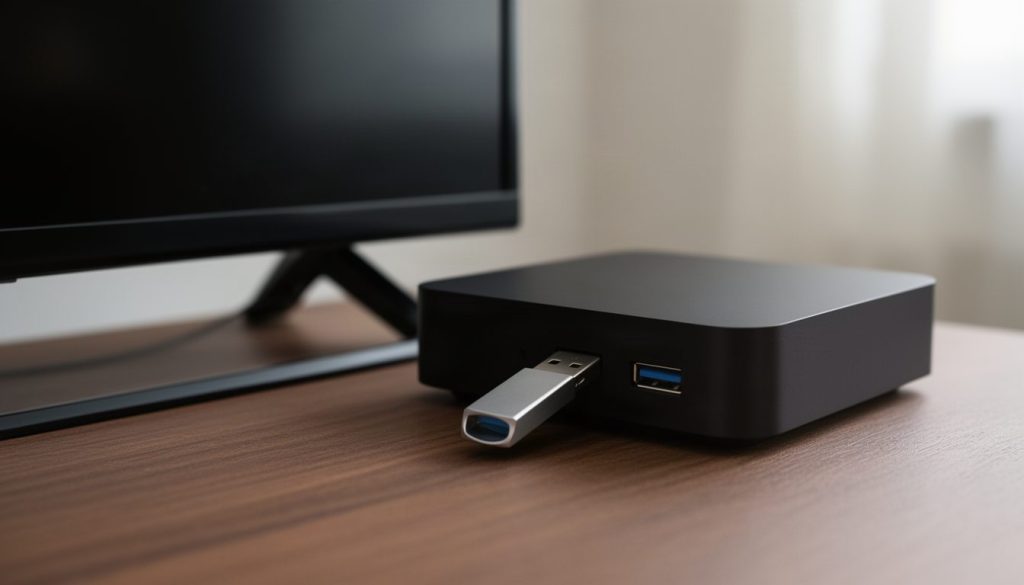
- Branchez une clé USB ou un disque si la mémoire interne de l’appareil est limitée.
- Dans les paramètres de TiviMate, ouvrez la rubrique d’enregistrement et choisissez le dossier de destination. L’intitulé exact varie selon la version.
- Dans le guide, placez-vous sur l’émission en cours, appuyez longuement sur OK et choisissez l’enregistrement.
- Pour un programme à venir, faites la même chose sur sa case dans la grille, un mardi à 20 h 50 par exemple.
Regarder une chaîne pendant qu’une autre s’enregistre ouvre deux flux à la fois. Si votre abonnement limite les connexions simultanées à une seule, l’un des deux sera coupé. Pour le replay, remontez la grille vers une émission passée : si votre service le fournit sur cette chaîne, la lecture démarre depuis le début.
Si TiviMate ne marche pas : les erreurs courantes
La panne la plus fréquente vient des identifiants : un port oublié dans l’adresse du serveur, un « http » changé en « https », une majuscule ignorée ou un espace copié en fin de ligne. Avant de réinstaller quoi que ce soit, ressaisissez la playlist caractère par caractère, puis testez la même URL dans VLC sur un ordinateur.
La playlist ne se charge pas
Si VLC lit l’URL mais pas TiviMate, supprimez la playlist et ajoutez-la de nouveau. Si aucun des deux ne la lit, le problème vient du service ou de l’abonnement expiré, pas de l’appli.
Le guide des programmes reste vide
Forcez une mise à jour dans Paramètres > EPG. Si seules quelques chaînes restent vides, c’est presque toujours un identifiant tvg-id qui ne correspond pas à la source XMLTV.
Premium ne s’active pas
Vérifiez dans TiviMate Companion le nombre d’appareils déjà activés. Retirez un ancien appareil de la liste, puis relancez l’activation depuis Paramètres > Débloquer Premium.
L’installation échoue sur Fire TV
Contrôlez d’abord le système dans Paramètres > Mon Fire TV > À propos. Sous Vega OS, aucune solution n’existe. Sous Fire OS, vérifiez que Downloader a bien l’autorisation d’installer des applis.
Questions fréquentes
TiviMate est-il gratuit ?
Oui, l’appli se télécharge gratuitement sur Google Play, sans publicité, et permet de lire une playlist. Premium est un achat intégré qui débloque des fonctions avancées. Les conditions d’utilisation prévoient un achat à vie et des abonnements renouvelables, dont les prix s’affichent au moment de payer. Aucune formule n’ajoute de chaînes.
Peut-on installer TiviMate sur un téléphone ?
Ce n’est pas l’usage prévu : l’éditeur prévient que TiviMate n’est pas optimisé pour les écrans tactiles comme les téléphones ou les tablettes. L’appli a été pensée pour la télécommande d’un téléviseur. Sur téléphone, l’appli utile est TiviMate Companion, qui sert à acheter Premium et à gérer vos appareils, pas à regarder.
Sur combien d’appareils utiliser TiviMate Premium ?
La page officielle de 2025 annonçait un compte Premium valable sur 5 appareils au maximum. La page actuelle ne reprend plus ce chiffre, donc vérifiez la formule affichée à l’achat. Les appareils activés se gèrent dans TiviMate Companion, où vous pouvez en retirer un pour en activer un nouveau.
TiviMate fonctionne-t-il sur une smart TV Samsung ou LG ?
Non. TiviMate n’est distribué que sur Google Play et sous forme de fichier APK, deux formats Android. Les téléviseurs Samsung sous Tizen et LG sous webOS ne peuvent pas l’installer. Un téléviseur Philips, TCL, Sony ou Xiaomi équipé de Google TV, en revanche, l’accepte depuis le Play Store.
TiviMate est-il légal ?
L’appli est un lecteur, comme VLC, et s’installe légalement depuis Google Play. La question porte sur ce que vous y ajoutez. Les conditions d’utilisation de l’éditeur vous rendent seul responsable du contenu et vous demandent de détenir les droits ou autorisations nécessaires pour chaque playlist chargée.