IBO Player : installation, activation et réglages
IBO Player est un lecteur de playlists M3U, sans aucune chaîne incluse. Installez-le depuis la boutique de votre téléviseur ou en APK, notez l’adresse MAC et la Device Key, puis ajoutez votre playlist sur iboplayer.com. L’essai dure 7 jours, ensuite la licence est payante et non remboursable.

IBO Player est un lecteur multimédia qui lit des playlists M3U et M3U8 sur téléviseur, box Android et ordinateur. Il ne contient aucune chaîne. L’appli démarre avec un essai de 7 jours, puis demande une licence payante liée à l’adresse MAC de l’appareil. Toute la configuration passe par le site de l’éditeur, pas par la télécommande.
Les étapes ci-dessous suivent la page d’assistance officielle et les conditions générales de l’éditeur, consultées le 2 novembre 2026. Les menus des téléviseurs changent d’une marque à l’autre, et parfois d’une année de fabrication à l’autre : les chemins indiqués sont ceux des versions récentes.
Sommaire
- IBO Player : un lecteur, pas un service de chaînes
- Ce qu'il vous faut avant d'installer
- Appareils compatibles avec IBO Player : la liste officielle
- Adresse MAC et Device Key : les deux codes qui remplacent un compte
- Installer IBO Player sur une smart TV Samsung ou LG
- Sur Android TV et Fire TV : Play Store ou fichier APK
- IBO Player sur ordinateur Windows ou Mac
- Ajouter une playlist sur le site officiel
- Essai gratuit de 7 jours et activation payante
- Si ça ne marche pas : les erreurs les plus fréquentes
- Questions fréquentes
IBO Player : un lecteur, pas un service de chaînes
IBO Player affiche une playlist que vous possédez déjà, sans rien y ajouter. Son site l’écrit dès la page d’accueil : l’appli ne vend ni playlist ni abonnement, ne propose aucune chaîne et n’en inclut aucune après activation. L’éditeur demande même de ne pas acheter la licence si vous n’avez rien à charger.
Concrètement, IBO Player joue le rôle d’un lecteur vidéo avec une interface pensée pour la télécommande : liste des flux, films et séries rangés par catégories, contrôle parental par catégorie et choix de la langue audio quand le flux en propose plusieurs. Le contenu vient de l’adresse que vous lui donnez.
Les conditions générales de l’éditeur, IBO SOFTWARE LTD, listent les usages qu’il considère comme légitimes : un serveur multimédia personnel avec vos propres vidéos, ou les flux gratuits publiés officiellement par certains diffuseurs. Elles citent aussi les réseaux internes d’hôtel ou d’hôpital, et les tests de flux par des développeurs. Si le format M3U lui-même vous échappe, notre explication du code IPTV et des listes M3U reprend les bases.
Ce qu’il vous faut avant d’installer
Il vous faut un appareil compatible relié à internet et l’adresse d’une playlist M3U ou M3U8 qui fonctionne déjà. Un ordinateur ou un téléphone servira à ouvrir le site de l’éditeur. La télécommande sert seulement à installer l’appli et à lire deux codes. Prévoyez aussi un moyen de paiement si vous gardez l’appli après 7 jours.
- Vérifiez que votre playlist s’ouvre dans un autre lecteur, par exemple VLC sur ordinateur, avant de toucher au téléviseur.
- Gardez un papier et un stylo à côté de l’écran pour noter l’adresse MAC et la Device Key.
- Choisissez dès maintenant entre Wi-Fi et câble Ethernet, et tenez-vous-y (la raison est expliquée plus bas).
- Coupez tout VPN sur l’appareil, car les conditions de l’éditeur interdisent leur usage.
Appareils compatibles avec IBO Player : la liste officielle
La page d’accueil d’IBO Player cite sept familles d’appareils compatibles : Samsung, LG webOS, Sony, Android TV, Windows, Roku et Apple TV. Sa page de téléchargement ajoute un fichier APK pour Android, une version Windows 64 bits pour Windows 10 et plus, une version macOS pour processeur Intel et un paquet Linux pour Debian et Ubuntu.
Le Fire TV Stick n’apparaît pas dans cette liste par son nom. Les modèles sous Fire OS, dérivé d’Android, acceptent pourtant l’APK de l’éditeur. Le Fire TV Stick 4K Select tourne sous Vega OS, un système qui n’installe que les applis de l’Appstore d’Amazon : IBO Player ne s’y installe pas par cette voie.
Méfiez-vous des homonymes. Plusieurs lecteurs aux noms proches, avec « Pro », « TV » ou d’autres préfixes, ont chacun leur propre site d’activation. Notez le nom exact affiché sur l’écran d’accueil de l’appli, et utilisez le site qui correspond. Pour comparer IBO Player à d’autres lecteurs sur le même écran, voyez notre sélection d’applications IPTV classées par appareil.
Adresse MAC et Device Key : les deux codes qui remplacent un compte
IBO Player n’a ni identifiant ni mot de passe. Au premier lancement, l’appli affiche deux codes : l’adresse MAC, propre à l’appareil, et une Device Key générée pour lui. Ce couple sert de compte. Vous le saisissez sur le site de l’éditeur pour ajouter une playlist ou pour payer la licence.
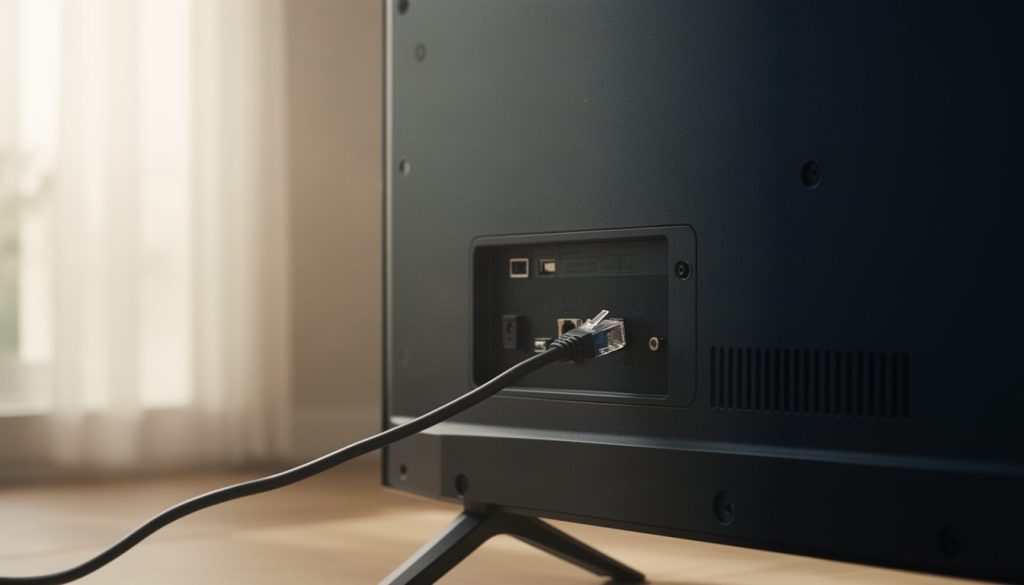
La FAQ officielle précise un point qui piège beaucoup de monde : chaque téléviseur possède deux adresses MAC, une pour le Wi-Fi et une pour l’Ethernet. Si vous changez de type de connexion puis relancez l’appli, c’est la seconde adresse qui s’active. L’adresse MAC ne se modifie pas à la main.
Ne communiquez ces deux codes qu’au site officiel. Avec eux, n’importe qui peut remplacer ou supprimer vos playlists.
Installer IBO Player sur une smart TV Samsung ou LG
Sur un téléviseur Samsung ou LG, IBO Player s’installe depuis la boutique d’applis intégrée, comme le demande la page d’assistance de l’éditeur. Aucun fichier à transférer. La présence de l’appli dans la boutique peut varier selon le pays et le modèle : si la recherche ne donne rien, vérifiez d’abord la région réglée dans le téléviseur.
Samsung (Tizen)
- Appuyez sur la touche Accueil de la télécommande, puis ouvrez Applications.
- Sélectionnez la loupe en haut à droite et tapez « IBO Player ».
- Choisissez l’appli dont le nom correspond exactement, puis Installer.
- Ouvrez-la et notez l’adresse MAC et la Device Key affichées.
LG (webOS)
- Appuyez sur la touche Accueil, puis ouvrez LG Content Store, appelé Applis sur les versions récentes de webOS.
- Lancez la recherche et tapez « IBO Player ».
- Installez l’appli, puis ouvrez-la depuis le menu d’accueil.
- Notez les deux codes qui s’affichent au premier lancement.
Si vous hésitez encore sur le téléviseur lui-même, notre guide pour choisir une smart TV pour la télé et l’IPTV compare les systèmes Tizen, webOS et Google TV.
Sur Android TV et Fire TV : Play Store ou fichier APK
Sur un téléviseur ou une box Android TV, cherchez d’abord IBO Player dans le Play Store. Si l’appli n’y figure pas, l’éditeur décrit une installation manuelle avec l’appli Downloader. Cette seconde méthode sert aussi pour les Fire TV sous Fire OS, qui n’ont pas accès au Play Store de Google.
- Installez Downloader depuis le Play Store ou l’Appstore d’Amazon.
- Autorisez l’installation d’applis inconnues pour Downloader. Sur Fire TV : Paramètres > Ma Fire TV > Options pour les développeurs, puis Installer des applis inconnues (le libellé varie selon la version de Fire OS). Sur Android TV, le réglage se trouve dans Paramètres > Applications, sous Sécurité ou Sources inconnues selon la version.
- Ouvrez Downloader et saisissez le code 1171959, publié sur la page d’assistance officielle.
- Lancez l’installation du fichier téléchargé, puis ouvrez IBO Player.
- Recopiez l’adresse MAC et la Device Key.
Si le menu Options pour les développeurs n’apparaît pas sur Fire TV, ouvrez Paramètres > Ma Fire TV > À propos et appuyez sept fois sur le nom de l’appareil.
IBO Player sur ordinateur Windows ou Mac
L’éditeur propose trois versions pour ordinateur sur sa page Downloads : Windows 64 bits à partir de Windows 10, macOS pour les Mac à processeur Intel et Linux en paquet snap pour Debian et Ubuntu. Le fonctionnement reste identique au téléviseur : l’appli affiche ses deux codes, et la playlist s’ajoute sur le site.
- Ouvrez iboplayer.com, puis la rubrique Downloads.
- Téléchargez la version de votre système et lancez l’installation.
- Sous Linux, installez le paquet avec la commande indiquée sur la même page.
- Démarrez IBO Player et notez l’adresse MAC et la Device Key.
Sur un Mac équipé d’une puce Apple, la page ne mentionne que la version Intel. Vérifiez votre processeur dans le menu Pomme > À propos de ce Mac avant de télécharger.
Ajouter une playlist sur le site officiel
La playlist ne se tape pas sur le téléviseur. Vous l’ajoutez depuis un navigateur, sur la page Manage Playlists d’iboplayer.com, en vous connectant avec l’adresse MAC et la Device Key de l’appareil. La page d’assistance précise que l’URL doit commencer par http://, puis qu’il faut redémarrer l’appli pour voir le contenu.
- Sur un ordinateur ou un téléphone, ouvrez iboplayer.com et cliquez sur Manage Playlists.
- Saisissez l’adresse MAC, par exemple 00:1A:2B:3C:4D:5E, puis la Device Key, par exemple 123456.
- Recopiez le code de vérification affiché, puis cliquez sur Login.
- Donnez un nom à la playlist, par exemple « Salon », et collez son adresse, du type http://adresse-du-serveur/liste.m3u.
- Enregistrez, puis fermez et relancez IBO Player sur l’appareil.
Les valeurs ci-dessus sont des exemples : utilisez les vôtres. Une erreur d’un seul caractère dans l’adresse MAC envoie la playlist vers un autre appareil.
Essai gratuit de 7 jours et activation payante
L’essai démarre tout seul au premier lancement et dure 7 jours. Ensuite, une licence doit être achetée pour continuer. L’achat se fait sur iboplayer.com, rubrique Activate Device, avec l’adresse MAC et la Device Key. La licence est donc rattachée à un appareil précis, pas à une personne.
Le prix ne figure sur aucune des pages publiques du site que nous avons consultées. Le 2 novembre 2026, le lien Activate Device renvoyait vers le formulaire de connexion par adresse MAC, Device Key et code de vérification : le tarif n’apparaît qu’une fois l’appareil identifié. Installez l’appli et notez vos codes avant de chercher à connaître le montant.
Les conditions générales sont nettes sur le remboursement. Les paiements sont « non remboursables », toutes les ventes sont définitives, et les problèmes après achat, panne de l’appareil ou connexion internet compris, ne donnent droit à rien. La seule réserve citée concerne un service non fourni tel qu’annoncé. Servez-vous des 7 jours pour tester sur l’écran que vous allez vraiment utiliser.
Si ça ne marche pas : les erreurs les plus fréquentes
La plupart des pannes d’IBO Player viennent de la playlist ou de la connexion, pas de l’appli. La page d’assistance officielle d’IBO Player donne une méthode simple : relancer l’appli plusieurs fois, retirer la playlist sur le site et vérifier si la playlist de démonstration fonctionne. Si elle fonctionne, le problème se situe chez le fournisseur de la vôtre.
L’appli reste bloquée sur l’écran de chargement
Pour l’éditeur, la playlist est la première suspecte. Viennent ensuite une connexion instable et un éventuel blocage par le fournisseur d’accès. Si même la playlist de démonstration échoue, redémarrez la box internet et testez une autre connexion, par exemple le partage de connexion d’un téléphone.
La playlist fonctionne sur l’ordinateur mais pas sur le téléviseur
Si les deux appareils sont sur des réseaux différents, un blocage du fournisseur d’accès peut expliquer l’écart. Sur le même réseau, la FAQ officielle pointe le téléviseur : chaque modèle ne lit pas tous les formats de flux, et IBO Player ne peut pas compenser une limite du lecteur matériel.
L’adresse MAC a changé après un passage du Wi-Fi au câble
C’est le comportement normal décrit par l’éditeur : la seconde adresse MAC du téléviseur a pris le relais. Revenez au type de connexion d’origine, ou utilisez la fonction Switch MAC ID du site : connectez-vous avec l’ancienne adresse, ajoutez la nouvelle et confirmez.
L’essai est terminé et l’appli ne lit plus rien
Au bout des 7 jours, la lecture s’arrête jusqu’à l’achat de la licence. Vérifiez d’abord que l’adresse MAC affichée correspond bien à celle que vous allez payer, surtout si vous avez changé de connexion pendant l’essai.
Repartir de zéro
La page d’assistance décrit une réinitialisation sur activation.iboplayer.com : choisissez Reset, puis App, et saisissez l’adresse MAC et la Device Key. Toutes les playlists de l’appareil sont alors supprimées. Il faut ensuite en ajouter une qui fonctionne.
Questions fréquentes
IBO Player est-il gratuit ?
Seulement pendant 7 jours. L’essai démarre automatiquement au premier lancement, puis une licence doit être achetée sur iboplayer.com avec l’adresse MAC et la Device Key de l’appareil. Le prix n’apparaît qu’après connexion avec ces deux codes, et l’éditeur précise qu’aucun remboursement n’est accordé après paiement.
Où trouver la Device Key d’IBO Player ?
Elle s’affiche sur l’écran d’accueil de l’appli, à côté de l’adresse MAC, dès le premier lancement. Notez les deux exactement comme ils apparaissent. Ils servent de compte sur iboplayer.com, aussi bien pour ajouter une playlist que pour payer la licence. Ne les communiquez qu’au site officiel.
IBO Player a-t-il un guide des programmes ?
Pas de guide intégré, selon la FAQ de l’éditeur. L’appli affiche en revanche le guide des programmes fourni par la source de la playlist, à condition que celle-ci en propose un dans un format compatible. Sans ces données côté playlist, la grille reste vide, même après l’achat de la licence.
Peut-on utiliser IBO Player avec un VPN ?
Non. Les conditions générales d’IBO Player interdisent l’usage de VPN et de serveurs proxy, et annoncent une suspension définitive possible en cas d’infraction. Elles réservent aussi l’appli à un usage privé, au domicile, hors lieux publics et établissements commerciaux. Coupez donc tout VPN sur l’appareil avant de lancer l’appli.
Une licence IBO Player peut-elle passer sur un autre téléviseur ?
La licence est liée à l’adresse MAC de l’appareil. La page d’assistance décrit une fonction Switch MAC ID : vous vous connectez avec l’ancienne adresse, puis vous ajoutez la nouvelle et confirmez. Le site ne précise pas combien de transferts sont autorisés, vérifiez-le avant de changer d’écran.