Miracast : afficher l’écran de son PC ou téléphone sur la TV
Miracast recopie sans fil l’écran d’un PC Windows ou d’un téléphone Android sur une télé compatible, par une liaison Wi-Fi Direct qui se passe de la box. Sur Windows 11, appuyez sur Windows + K et choisissez la télé. Sur Android, touchez Smart View, Diffuser ou Affichage sans fil dans le volet rapide.

Miracast permet d’afficher sur la télé ce que montre l’écran d’un PC Windows ou d’un téléphone Android, sans câble HDMI. La norme a été créée par la Wi-Fi Alliance et repose sur une liaison directe entre les deux appareils : la box internet ne sert pas d’intermédiaire.
Sur le papier, tout est simple. En pratique, chaque fabricant donne un nom différent à la même fonction, certains téléphones ne la proposent plus et une vidéo protégée peut s’afficher en noir. Voici comment s’y retrouver, appareil par appareil.
Sommaire
- Miracast : qu'est-ce que c'est exactement ?
- Ce qu'il vous faut avant de commencer
- Quelles télés et clés HDMI acceptent Miracast
- Projeter un PC Windows 11 sur la télé avec Miracast
- Dupliquer l'écran d'un téléphone Android : Smart View, Diffuser ou Caster
- Miracast, AirPlay et Chromecast : pourquoi ce n'est pas la même chose
- Latence et qualité d'image avec Miracast
- Écran noir sur une vidéo protégée : la limite des droits
- Si ça ne marche pas : erreurs courantes et solutions
- Questions fréquentes
Miracast : qu’est-ce que c’est exactement ?
Miracast est une norme de recopie d’écran sans fil, développée par la Wi-Fi Alliance. L’appareil source envoie en continu une copie de son affichage et de son son à un téléviseur compatible, par une connexion Wi-Fi Direct établie d’appareil à appareil. Aucun routeur n’est nécessaire, et la fonction marche même sans accès à internet.
Le principe est celui d’un câble HDMI invisible. Tout ce qui apparaît sur le PC ou le téléphone s’affiche sur la télé : le bureau, une présentation, des photos, un jeu. La vidéo est compressée en H.264 avant l’envoi, en Full HD au maximum (1920 x 1080 à 60 images par seconde selon la fiche de la norme).
Le mot « Miracast » apparaît rarement à l’écran. Samsung parle de Smart View, LG de Screen Share, Windows d’« écran sans fil » et beaucoup de téléphones affichent « Diffuser » ou « Affichage sans fil ». Derrière ces libellés, c’est souvent la même norme.
Ce qu’il vous faut avant de commencer
Il vous faut deux choses : un appareil source compatible Miracast (PC sous Windows 10 ou 11, ou téléphone Android récent hors Pixel) et un récepteur compatible, c’est-à-dire une télé connectée, une clé HDMI ou un adaptateur Miracast. Les deux doivent être allumés, proches l’un de l’autre et avec le Wi-Fi activé.
- Mettez à jour le logiciel de la télé et celui du téléphone ou du PC avant le premier essai.
- Connectez la télé et l’appareil source au même réseau Wi-Fi lorsque le fabricant le demande, comme Samsung pour Smart View.
- Placez l’appareil source dans la même pièce que la télé, sans mur entre les deux.
- Gardez la télécommande à portée de main : la télé demande souvent d’autoriser la première connexion.
Quelles télés et clés HDMI acceptent Miracast
Beaucoup de télés connectées Samsung et LG acceptent une recopie de type Miracast, tout comme les clés et téléviseurs Fire TV. Les télés sous Android TV ou Google TV misent plutôt sur Google Cast. Pour un vieux téléviseur, un adaptateur Miracast branché en HDMI fait l’affaire.
Samsung
Samsung appelle la fonction Smart View. Sa page d’aide française précise que Smart View fonctionne avec les téléviseurs Samsung fabriqués entre 2011 et 2016 et qu’il faut un téléphone sous Android 4.3 ou plus récent compatible Miracast. Sur les modèles plus récents, la marque oriente vers son appli SmartThings : vérifiez le manuel de votre modèle.
LG
Chez LG, la fonction s’appelle Screen Share. Appuyez sur la touche Accueil de la télécommande et lancez l’appli Screen Share, puis cherchez la télé depuis le téléphone. LG indique un affichage limité à 1920 x 1080 : un contenu 4K ne passe pas en 4K, même sur un écran 4K.
Fire TV et télés Fire TV
Maintenez la touche Accueil de la télécommande environ cinq secondes. Un menu s’ouvre à droite de l’écran : choisissez « Dupliquer l’écran » (le libellé peut aussi être « Mode miroir »). L’option existe aussi dans Paramètres > Affichage et sons. Sur les clés récentes sous Vega OS, vérifiez qu’elle figure bien dans le menu.
Vieux téléviseur sans fonction intégrée
Un adaptateur Miracast se branche sur un port HDMI et s’alimente en USB. La télé l’affiche comme n’importe quelle source : sélectionnez l’entrée HDMI correspondante, puis connectez-vous depuis le PC ou le téléphone. Si vous hésitez à changer de téléviseur, notre guide pour choisir une télé connectée selon son système détaille ce que chaque plateforme accepte.
Projeter un PC Windows 11 sur la télé avec Miracast
Sous Windows 11, le raccourci clavier Windows + K ouvre directement la liste des écrans sans fil disponibles. Allumez d’abord la télé et mettez-la en mode recopie, puis sélectionnez son nom dans la liste. Le bureau du PC apparaît sur la télé après quelques secondes, parfois après une confirmation à faire avec la télécommande.
- Allumez la télé et ouvrez sa fonction de recopie (Screen Share, Dupliquer l’écran, ou l’entrée HDMI de l’adaptateur).
- Sur le PC, appuyez sur Windows + K.
- Choisissez la télé dans la liste des appareils disponibles.
- Acceptez la demande de connexion sur la télé si elle s’affiche.
- Appuyez sur Windows + P pour choisir le mode : Dupliquer, Étendre, Deuxième moniteur uniquement ou Écran du PC uniquement.
Autre chemin, si le raccourci ne répond pas : Paramètres > Système > Écran, puis sous « Plusieurs écrans », cliquez sur « Se connecter à un écran sans fil ». Microsoft décrit les deux méthodes sur sa page Mise en miroir de l’écran et projection sur votre PC ou votre écran sans fil.
Le mode Étendre transforme la télé en second écran : pratique pour lancer une vidéo dessus tout en gardant le PC libre. Pour suivre les programmes en direct sur l’ordinateur lui-même, voyez notre page sur les façons de regarder la télévision sur un ordinateur.
Dupliquer l’écran d’un téléphone Android : Smart View, Diffuser ou Caster
Sur Android, la recopie Miracast se lance depuis le volet des réglages rapides, en faisant glisser l’écran vers le bas. Le bouton change de nom selon le fabricant : Smart View chez Samsung, Diffuser ou Affichage sans fil chez d’autres marques. Sur les Pixel de Google, le bouton Caster vise des appareils Google Cast, pas des récepteurs Miracast.
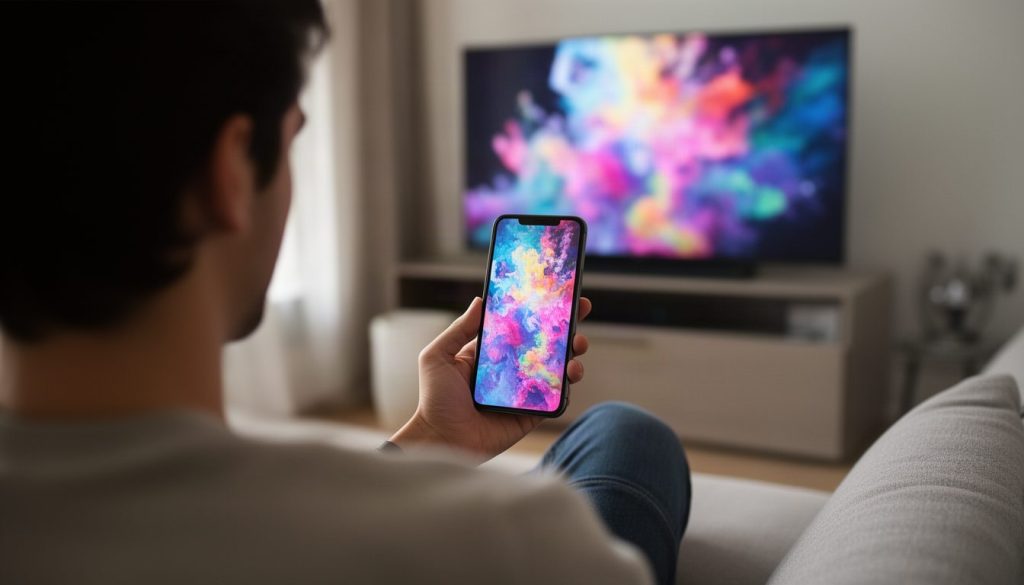
Samsung Galaxy
- Sur la télé Samsung, autorisez la connexion dans Général > Gestionnaire de périphériques externes > Gestionnaire de connexion de périphérique > Notification d’accès.
- Sur le téléphone, ouvrez le volet des réglages rapides et touchez Smart View.
- Choisissez la télé dans la liste, puis touchez Démarrer.
- Sur la télé, sélectionnez Autoriser.
Xiaomi et autres marques Android
Cherchez d’abord dans le volet rapide une icône Diffuser, Cast ou Affichage sans fil. Sinon, chez Xiaomi, le réglage se trouve en général dans Paramètres > Connexion et partage. Le libellé exact varie selon la version de l’interface : tapez « diffuser » dans la recherche des paramètres pour le trouver plus vite.
Google Pixel
Le bouton « Caster l’écran » d’un Pixel ne trouve que les récepteurs Google Cast : une télé Google TV, un téléviseur avec Chromecast intégré ou une clé Chromecast. Une télé qui ne connaît que Miracast n’apparaîtra en principe pas dans la liste.
Miracast, AirPlay et Chromecast : pourquoi ce n’est pas la même chose
Miracast recopie l’écran entier de l’appareil source, qui reste occupé pendant toute la séance. Chromecast et AirPlay fonctionnent surtout par diffusion : le téléphone indique à la télé quelle vidéo charger, puis la télé la lit elle-même depuis internet. AirPlay est réservé à l’écosystème Apple et un iPhone ne gère pas Miracast.
| Technologie | Ce qui transite | Box internet nécessaire | Appareils source |
|---|---|---|---|
| Miracast | Une copie de l’écran, compressée en direct | Non, liaison Wi-Fi Direct | PC Windows, une grande partie des téléphones Android |
| Google Cast (Chromecast) | L’adresse de la vidéo, ou l’écran en option | Oui | Android, applis compatibles sur iPhone et ordinateur |
| AirPlay | La vidéo ou l’écran recopié | Oui, même réseau | iPhone, iPad, Mac |
Cette différence a une conséquence très concrète. Avec un Chromecast, vous pouvez verrouiller le téléphone pendant le film. Avec Miracast, si le téléphone se met en veille ou reçoit un appel, la télé l’affiche aussi.
Latence et qualité d’image avec Miracast
Avec Miracast, un léger décalage sépare le geste sur le PC ou le téléphone de son affichage à la télé, parce que l’image est compressée puis décompressée en direct. Pour des photos, un diaporama ou une vidéo, ce délai passe inaperçu. Pour un jeu d’action ou un curseur de souris, il devient vite gênant.
La qualité dépend surtout de la liaison radio. LG cite les causes habituelles d’une image saccadée ou pixelisée : un signal Wi-Fi Direct faible ou instable. Rapprochez l’appareil de la télé et retirez les obstacles entre les deux. La définition plafonne de toute façon au Full HD.
Côté téléphone, tenez-le à l’horizontale avec la rotation verrouillée, sinon l’image peut apparaître tournée.
Écran noir sur une vidéo protégée : la limite des droits
Quand une appli de streaming payante affiche un écran noir sur la télé alors que le son continue, la recopie n’est pas en panne. Les vidéos protégées exigent une chaîne de protection complète, appelée HDCP, entre la source et l’écran. Si un maillon ne la gère pas, l’appli coupe l’image volontairement.
La norme Miracast prévoit bien le HDCP, mais sa prise en charge dépend du téléphone, du pilote du PC et du récepteur. Un adaptateur bon marché ou un ancien pilote graphique suffit à bloquer l’image. Certaines applis refusent aussi la recopie par choix de l’éditeur, quel que soit le matériel.
La solution la plus fiable consiste à lancer l’appli officielle directement sur la télé ou sur une clé HDMI. Notre dossier pour regarder la télévision sans box opérateur passe en revue ces applis et les appareils qui les accueillent.
Si ça ne marche pas : erreurs courantes et solutions
La panne la plus fréquente est une télé absente de la liste. Dans ce cas, vérifiez que la fonction de recopie est bien ouverte sur la télé, que le Wi-Fi du PC ou du téléphone est activé et que les deux appareils sont proches. Redémarrez ensuite les deux, puis relancez la recherche depuis la source.
- Vérifiez que le PC gère Miracast : tapez dxdiag dans Exécuter (Windows + R), cliquez sur « Enregistrer toutes les informations » et cherchez la ligne Miracast dans le fichier obtenu.
- Mettez à jour le pilote graphique et le pilote Wi-Fi du PC depuis Windows Update ou le site du fabricant.
- Supprimez l’appareil des listes de connexion sur la télé, puis refaites l’association depuis le début. Chez Samsung, la liste se trouve dans Général > Gestionnaire de périphériques externes > Gestionnaire de connexion des périphériques > Liste d’appareils.
- Installez la mise à jour du téléviseur, par exemple dans Paramètres > Assistance > Mise à jour du logiciel sur une Samsung.
Si l’image s’affiche trop petite au centre de l’écran sur une Samsung, touchez l’icône Smart View sur le téléphone et choisissez le format d’image du téléphone.
Questions fréquentes
Comment savoir si ma télé est compatible Miracast ?
Cherchez dans les menus de la télé une fonction nommée Screen Share, Smart View, Dupliquer l’écran, Screen mirroring ou Affichage sans fil. La fiche technique du modèle mentionne aussi Miracast ou Wi-Fi Direct. Faute de trace, lancez Windows + K sur un PC proche : si la télé apparaît dans la liste, elle accepte la recopie.
Faut-il une connexion internet pour utiliser Miracast ?
Non. Miracast relie directement l’appareil source et la télé en Wi-Fi Direct, sans passer par la box. Vous pouvez donc projeter des photos ou une présentation dans un lieu sans internet. Certains fabricants demandent toutefois que les deux appareils soient sur le même réseau Wi-Fi pour les trouver plus facilement.
Peut-on utiliser Miracast avec un iPhone ?
Non, l’iPhone ne gère pas Miracast. Apple utilise sa propre technologie, AirPlay, qui fonctionne avec une Apple TV et avec de nombreuses télés récentes qui l’intègrent. Pour afficher un iPhone sur une télé qui ne connaît que Miracast, il faut passer par un câble adaptateur HDMI ou une autre clé compatible AirPlay.
Pourquoi l’image est noire mais le son fonctionne ?
C’est presque toujours une protection anticopie. L’appli détecte qu’un maillon de la chaîne entre le téléphone ou le PC et la télé ne gère pas le HDCP, et elle masque l’image. Lancez plutôt l’appli directement sur la télé ou sur une clé HDMI, où le contenu s’affiche normalement.
Miracast fonctionne-t-il en 4K ?
Non, Miracast plafonne au Full HD, soit 1920 x 1080 pixels. LG le rappelle dans sa documentation : un contenu 4K ne s’affiche pas en 4K par cette voie, même sur un téléviseur 4K. Pour profiter de la 4K, lisez la vidéo dans une appli installée sur la télé ou sur une clé 4K.